🔒 Enrôlement kiosque ANOON
Transforme une tablette neuve ou réinitialisée en caisse verrouillée : impossible d'en sortir, reset bloqué.
📷 Quelle méthode choisir ?
Appareil avec caméra (la plupart des tablettes) → Méthode A (QR) ci-dessous.
Borne ou tablette SANS caméra → Méthode B (câble USB). Une douchette 2D ne remplace pas la caméra : le scan du QR au démarrage passe obligatoirement par la caméra de l'appareil. La douchette sert à l'usage (scanner une commande, un produit), pas à l'installation.
A Méthode QR code (tablette neuve)
- Allume la tablette neuve ou tout juste réinitialisée (écran « Bienvenue »).
- Sur cet écran de bienvenue, tape 6 fois au même endroit → un scanner de QR s'ouvre.
- Connecte la tablette au Wi-Fi si demandé.
- Scanne le QR ci-dessous. Android télécharge ANOON et l'installe en mode propriétaire (kiosque).
- À la fin, ANOON démarre seule, verrouillée. Accepte la localisation.
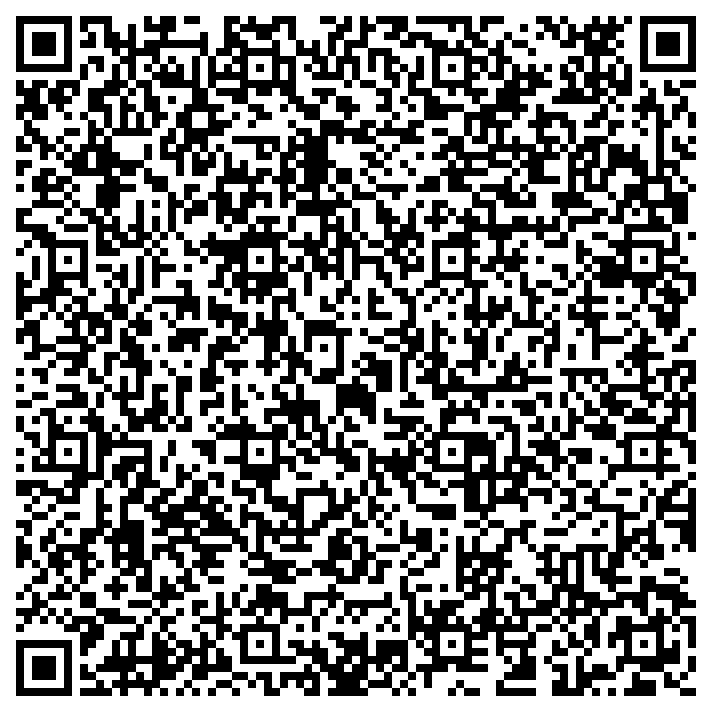
✅ Ce QR installe ANOON en Device Owner : factory reset par le menu bloqué, barre système masquée, sortie impossible.
B Méthode câble USB (tablette déjà en main)
- Sur la tablette : Réglages → À propos → tape 7 fois sur « Numéro de build » (mode développeur).
- Réglages → Système → Options développeur → active Débogage USB.
- Installe d'abord l'APK ANOON, puis sans créer de compte utilisateur, branche la tablette au PC.
- Lance la commande :
adb shell dpm set-device-owner fr.awaks.anoon.mobile/.admin.AnoonDeviceAdminReceiver
⚠️ Le Device Owner ne peut être posé que si aucun compte Google/utilisateur n'est encore configuré sur la tablette. Sinon : réinitialiser d'abord.
C Après l'enrôlement
- Ajoute un compte Google sur la tablette (protection FRP anti-revente).
- Rattache-la dans ANOON : Paramétrage → Appareils.
- En cas de vol : onglet Commandes → Verrouiller / Localiser / Effacer.